Personaliza colores, tipografía y textos de tu portal
El editor de temas: tu logo, tu paleta y el tono con el que hablas a tus alumnas.
Equipo Tentare·Actualizado el 27 de agosto de 2026
Desde Configuración > Estudio > «Editar marca y apariencia» entras al editor de tema: a la izquierda, las secciones de cada pantalla del portal; a la derecha, una vista previa móvil en vivo que cambia con cada edición.
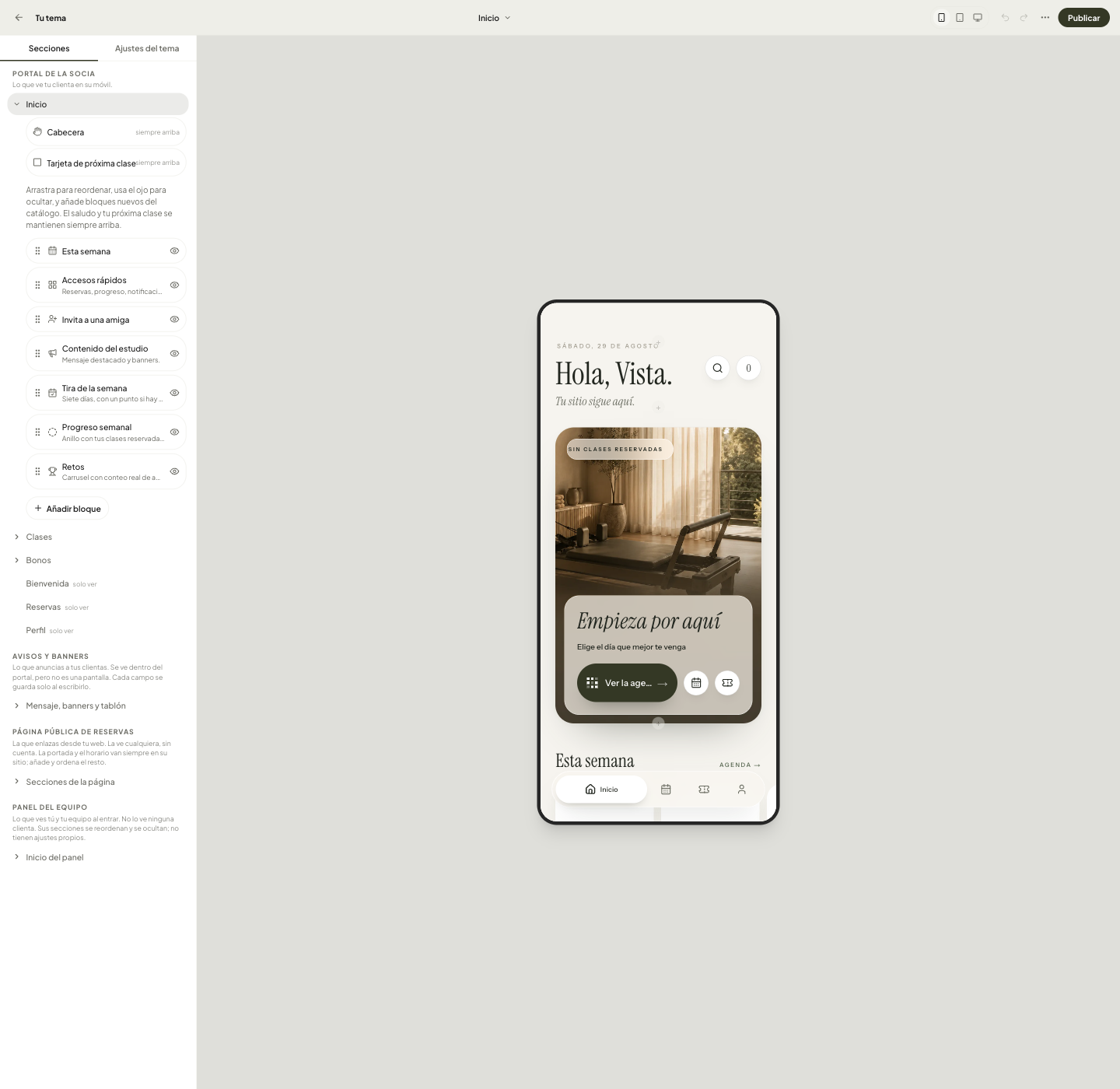
Tres zonas distintas
- Portal de la socia — lo que ve tu clienta en su móvil: Inicio (con bloques como «Esta semana», «Accesos rápidos», «Progreso semanal», «Retos»…), Clases, Bonos, Bienvenida, Reservas y Perfil.
- Página pública de reservas — la que enlazas desde tu web, la ve cualquiera sin cuenta.
- Panel del equipo — lo que ves tú y tu equipo al entrar; no lo ve ninguna clienta.
Dentro de Inicio, el saludo y la próxima clase se quedan siempre arriba — el resto de bloques los arrastras, ocultas o añades desde un catálogo, sin tocar código.
Resultado
Nada de esto se aplica hasta que pulsas «Publicar» — mientras tanto es un borrador que solo ves tú. Color, tipografía y el resto de la identidad visual viven en la otra pestaña del mismo editor: ver tu marca: logo y color.¿No encuentras lo que buscas?
Escríbenos y te respondemos nosotros, no un bot.
Artículos relacionados
¿Te ha ayudado este artículo?