Tu marca: logo y color
El color y el logo que ven tus alumnas en el portal, el widget y tus emails.
Desde Configuración > Estudio, el bloque «Marca» tiene un único botón — «Editar marca y apariencia» — que te lleva al editor de tema: vista previa en vivo de tu portal, con panel de secciones y de ajustes.
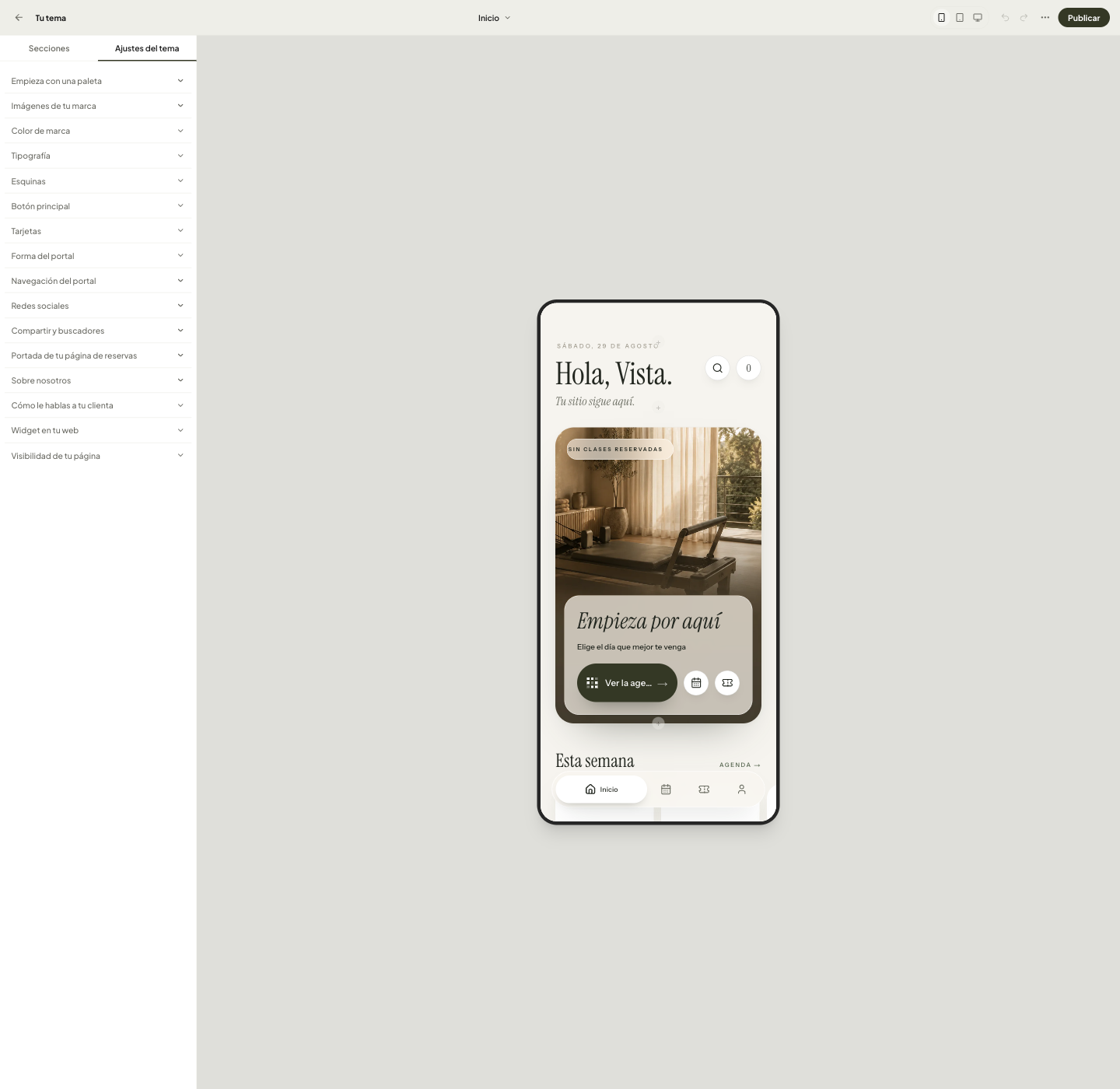
En «Ajustes del tema» está todo lo que normalmente se entiende por marca (logo, favicon, color, tipografía), pero también el resto de la identidad visual de tu portal: forma de las esquinas, estilo de los botones y tarjetas, cómo se navega, tus redes sociales, la portada de tu página de reservas y hasta el texto con el que le hablas a tu clienta.
Resultado
Los cambios se guardan como borrador hasta que pulsas «Publicar» — puedes probar combinaciones sin que tus alumnas vean nada a medias. Sigue con personalizar tu portal, que detalla el resto del editor (secciones y bloques).¿No encuentras lo que buscas?
Escríbenos y te respondemos nosotros, no un bot.
Artículos relacionados
¿Te ha ayudado este artículo?