Instalar el widget con HTML o iframe
El fragmento de código para pegar en cualquier web, y cómo hacerlo responsive.
Equipo Tentare·Actualizado el 27 de agosto de 2026
Antes de empezar
Necesitas poder editar el HTML de la página donde quieres el widget — la mayoría de constructores web (Wix, Squarespace, WordPress con el bloque adecuado…) tienen un bloque de «HTML personalizado» para esto.Ve a Configuración > API > Widgets
Elige el widget que quieres (el más habitual es «Horario y reserva de clases») y personalízalo: qué mostrar, colores, tipo de diseño. La vista previa de la derecha se actualiza al momento.
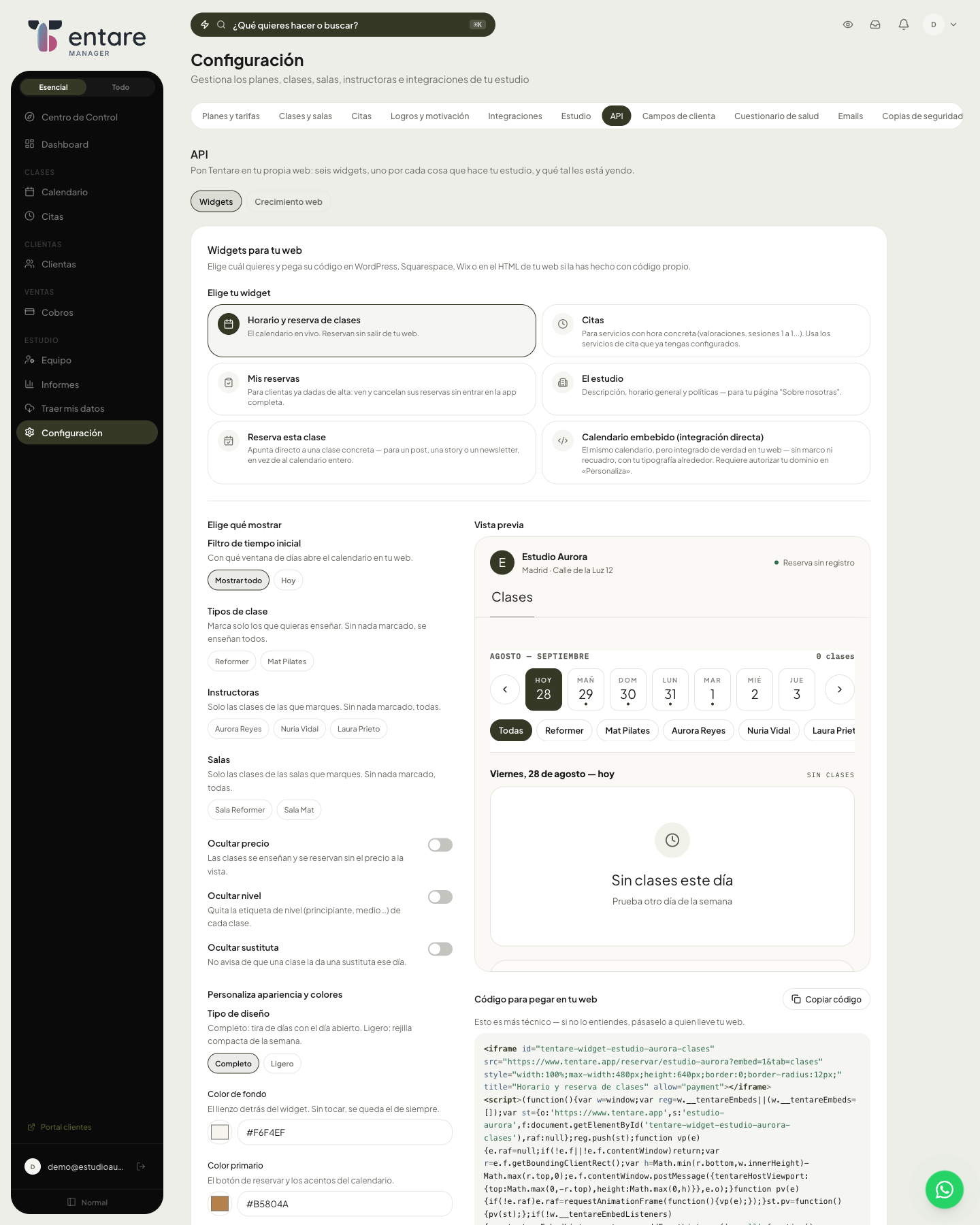
Copia el código y pégalo en tu web
El botón «Copiar código» te da un <iframe> con un pequeño <script> que ajusta su alto automáticamente al contenido — no tienes que fijar una altura fija a mano. Pégalo donde quieras que aparezca. Si no te aclaras con el código, pásaselo a quien lleve tu web: está pensado para copiar y pegar, no para editarlo.
Resultado
Con este modo NO hace falta autorizar tu dominio antes — funciona nada más pegarlo. Solo la variante «Calendario embebido (integración directa)» —sin marco ni recuadro— lo exige, porque en ese caso el contenido se pinta directamente en tu página en vez de dentro de un iframe aislado. Si tras instalarlo no ves nada, revisa el widget no carga.¿No encuentras lo que buscas?
Escríbenos y te respondemos nosotros, no un bot.
Artículos relacionados
¿Te ha ayudado este artículo?